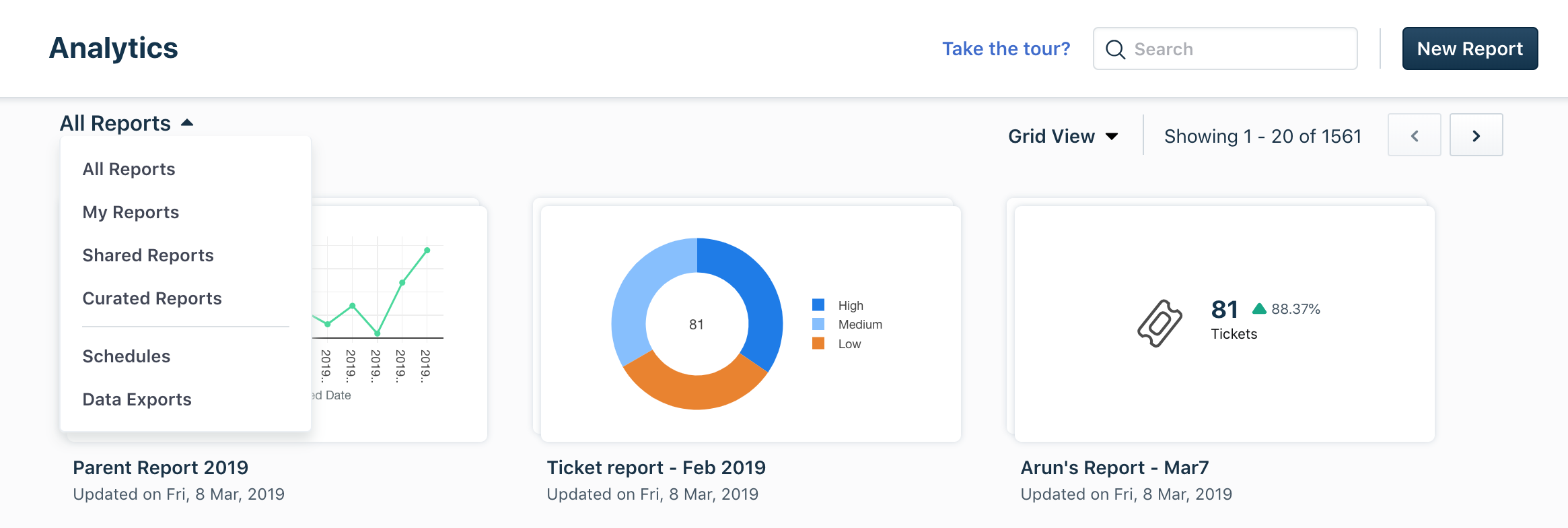
El módulo de análisis en Freshservice le permite generar informes intuitivos para su mesa de servicio.
Este artículo lo guiará a través de los conceptos básicos del módulo Analytics y lo fácil que es crear y personalizar informes, rastrear y medir las solicitudes y demandas de servicios en curso.
Terminología
Antes de ingresar al módulo de Analytics, es importante conocer algunos términos que vamos a utilizar a lo largo del artículo.
Página principal de Analytics: la página principal de Analytics contendrá todos los informes creados por usted u otros usuarios.
Widget: un widget es un gráfico analítico que muestra datos en un formato visual particular (gráfico circular, gráfico de barras, etc.)
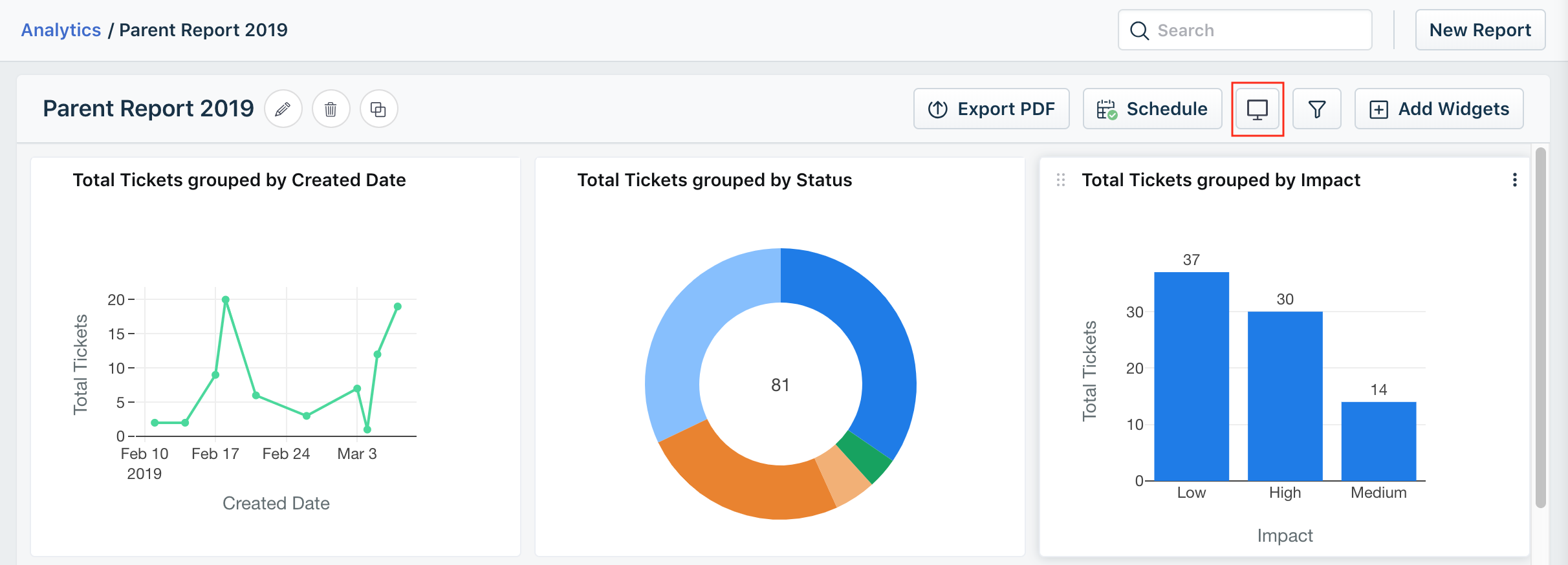
Informe: un informe es más un tablero que alberga una amplia gama de widgets. Digamos, por ejemplo, que puede crear un informe para "Descripción general del ticket" y agregar todos los widgets relacionados con el ticket. Este informe le dará una visión completa de lo que está sucediendo con sus boletos.
https://youtu.be/8xKere0yrbs
Accediendo a Analytics
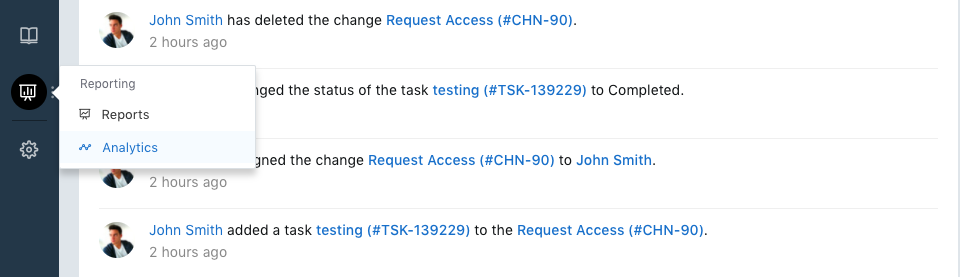
Para acceder al análisis, desplace el puntero del mouse sobre el ícono Informes en la barra lateral izquierda y haga clic en Análisis.
Tenga en cuenta que solo los que tienen permiso para "ver análisis" pueden acceder a esta función en Administración -> Roles -> Informes. Además, tenga en cuenta que se aplicará un alcance global para este permiso.
Crear un informe
Agregar widgets a un informe
Para crear un informe,
Dirígete a Informes> Análisis y haz clic en Nuevo informe en la esquina superior derecha.
Proporcione un nombre para su informe. Por ejemplo, si planea crear un informe que tenga widgets relacionados con problemas, puede proporcionar el nombre "Informe de problemas". Esto también ayudará a otros usuarios cuando busquen informes.
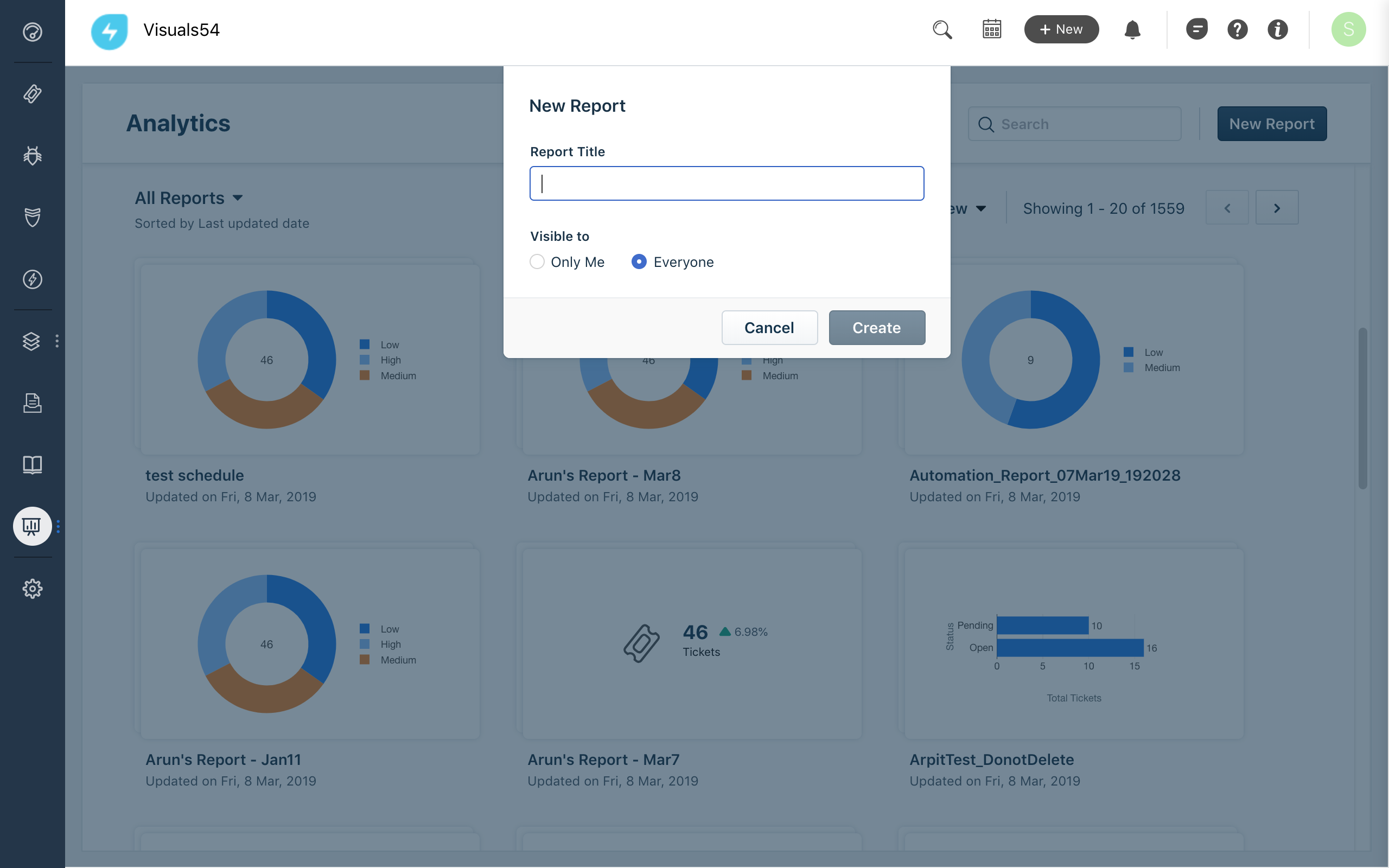
Elija si desea el informe para usted o si desea compartirlo con todos los que tienen acceso a la mesa de servicio.
Una vez hecho esto, haga clic en Crear.
Se lo dirigirá a la siguiente pantalla donde se le mostrará la lista de widgets disponibles para elegir. Aquí puede buscar widgets de las siguientes maneras:
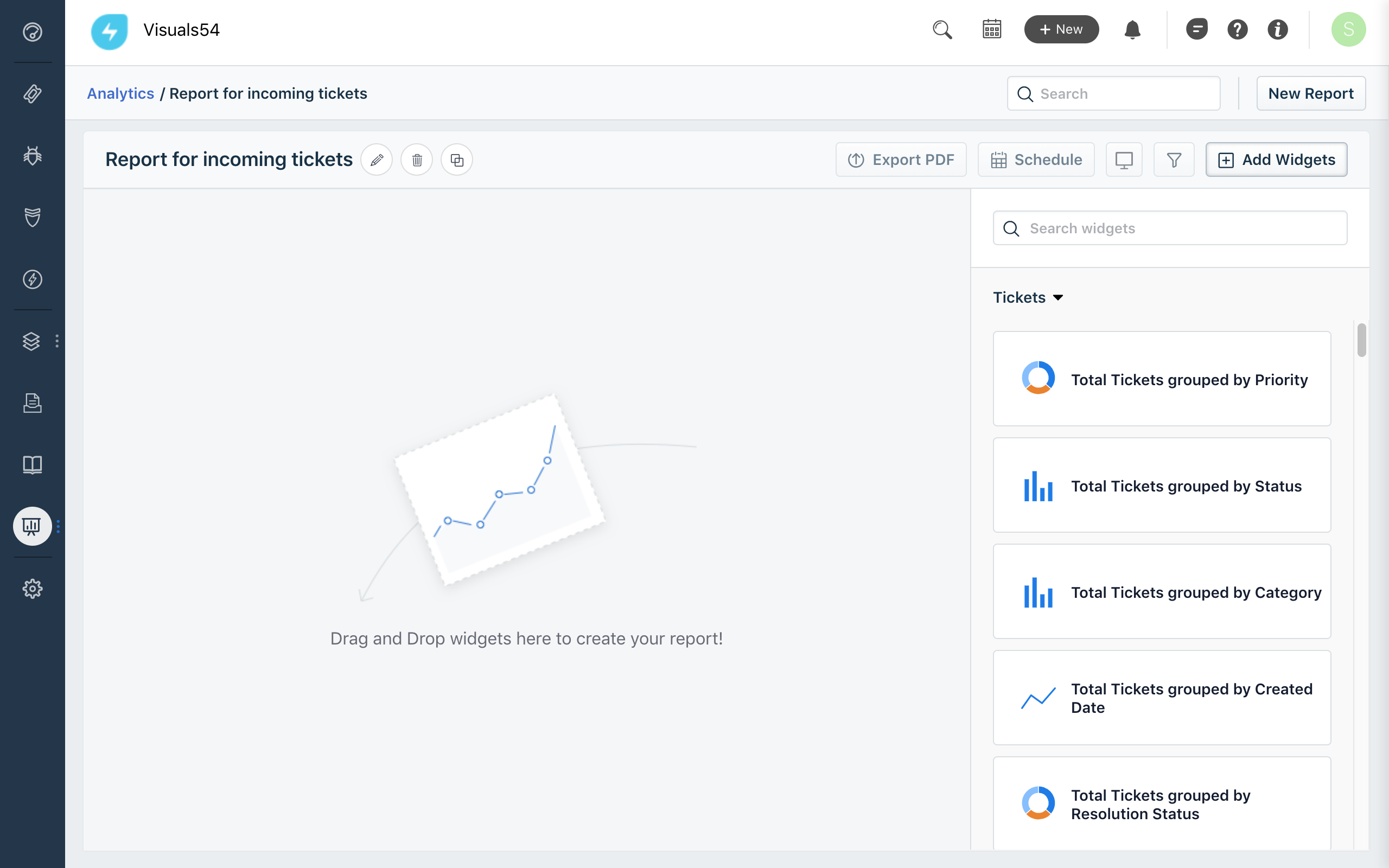
Barra de búsqueda: puede usar la barra de búsqueda para buscar widgets (que el sistema genera automáticamente en función de los parámetros disponibles) que está buscando. Una vez que encuentre el widget de su elección, puede arrastrarlo y colocarlo en su informe.
Filtros: cuando hace clic en Agregar widgets, puede filtrar widgets basados en módulos. Elija el módulo de su elección, diga Tickets o Cambios, arrastre el widget de su elección y colóquelo en su informe. Puede reorganizar widgets según sus necesidades.
Después de agregar los widgets, su informe estará listo. Puede acceder desde la página de inicio de Analytics.
Informes ad hoc listos para usar
Genere informes de gestión flexibles y ad hoc a partir de datos históricos utilizando los múltiples widgets compatibles con el módulo de análisis como se muestra a continuación.
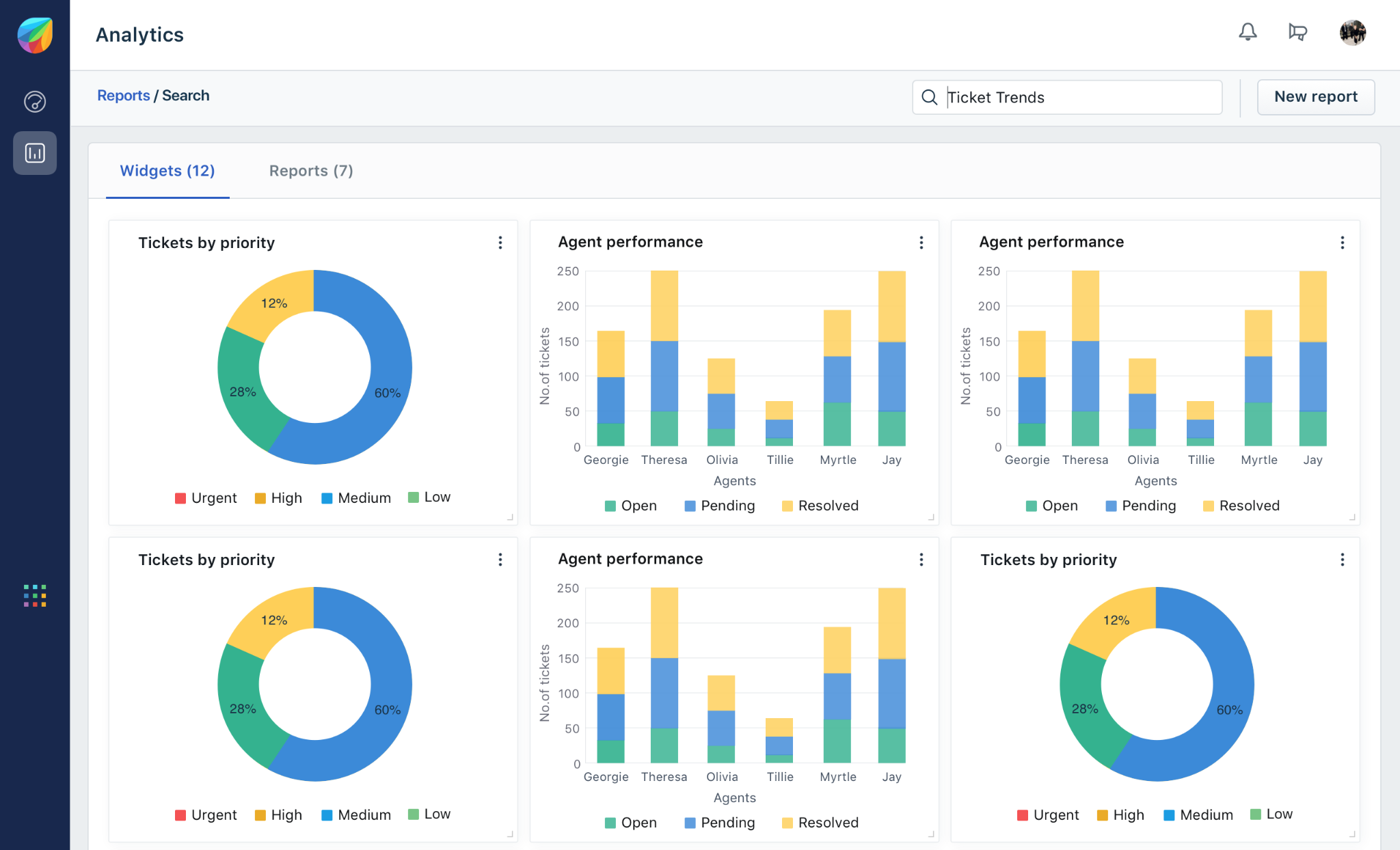
Editar un widget
En un nivel alto, cada widget sería una representación visual de los datos de su mesa de servicio. Pero, si desea profundizar y mirar los datos o realizar cambios en el widget, deberá hacer clic en el widget.
Cambiar el tipo de gráfico
Si desea cambiar el tipo de gráfico,
Haga clic en el widget para el que desea cambiar el tipo de gráfico.
Una vez que lo llevan a la página siguiente, puede ver los diferentes tipos de gráficos en la esquina superior derecha.
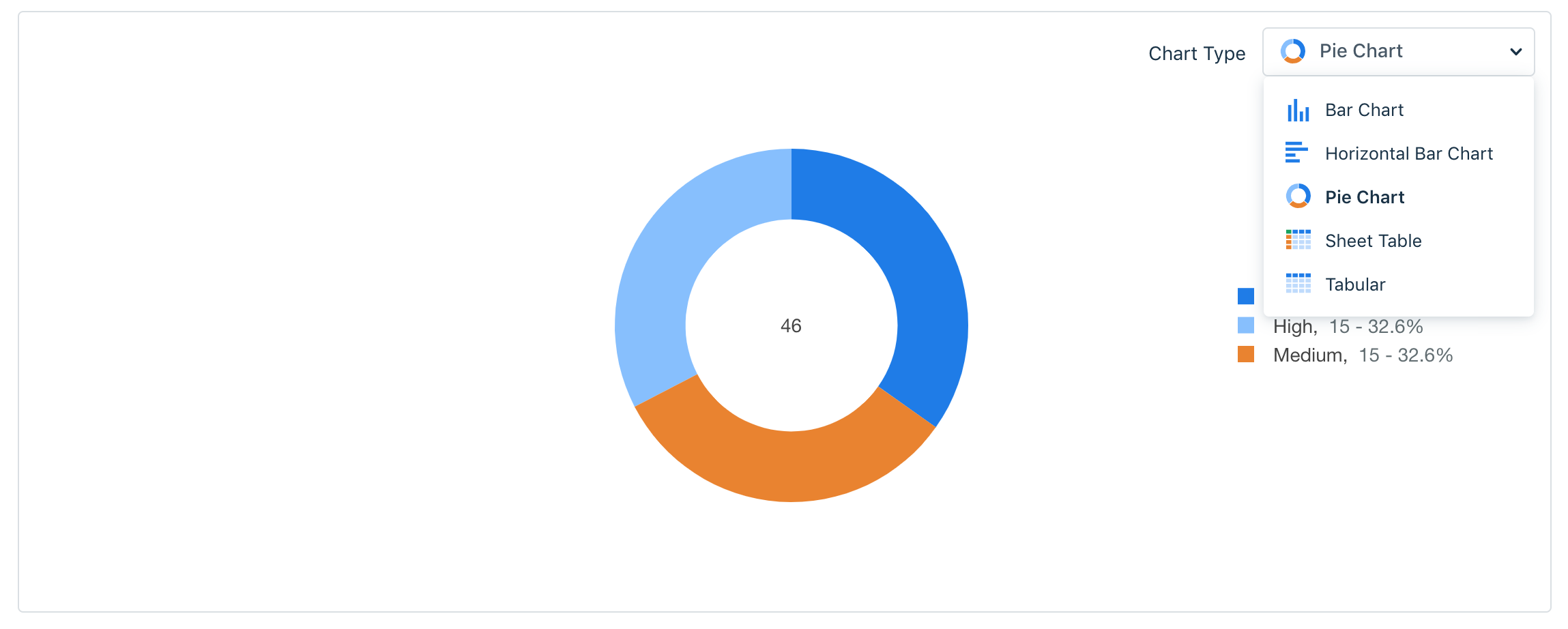
Elija entre los siguientes tipos de gráfico: barra, barra apilada, tabular y pastel.
Una vez que haga clic en el gráfico de su elección, el widget mostrará la información en ese tipo de gráfico.
Filtrar datos desde un widget
Similar a los informes, también puede filtrar datos dentro de un widget. Dentro de un widget, puede filtrar datos utilizando los diferentes parámetros.
También puede generar informes para un activo o un elemento de servicio junto con sus respectivos campos personalizados.
Si desea ejecutar un informe sobre campos personalizados asociados con un elemento de servicio, el primer paso es aplicar el filtro 'Tipo es Solicitud de servicio' seguido de 'Elemento de servicio es (Nombre del elemento de servicio)'. Luego puede crear filtros adicionales para agregar los campos personalizados de su elección.
Si desea ejecutar un informe sobre campos personalizados asociados con un tipo de CI, el primer paso es aplicar el filtro 'CIType is (Choose CI type)' seguido de un filtro con campos personalizados asociados con el tipo de CI elegido y su CI primario tipos. Por ejemplo, si elige 'Tipo de CI es Laptop', puede elegir campos personalizados de Laptop y Hardware.
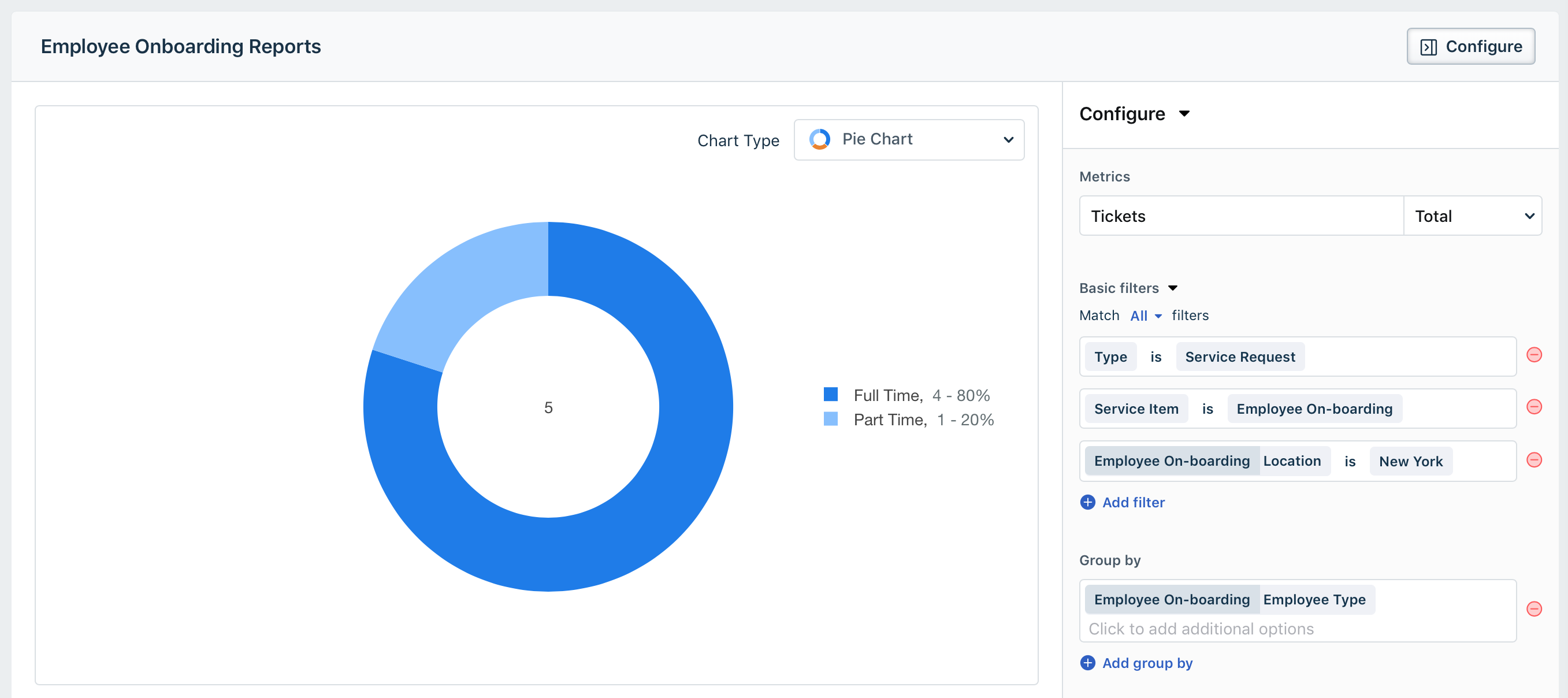
Nota: Asegúrese de elegir solo un tipo de activo o elemento de servicio al informar sobre campos personalizados asociados con un tipo de activo / elemento de servicio.
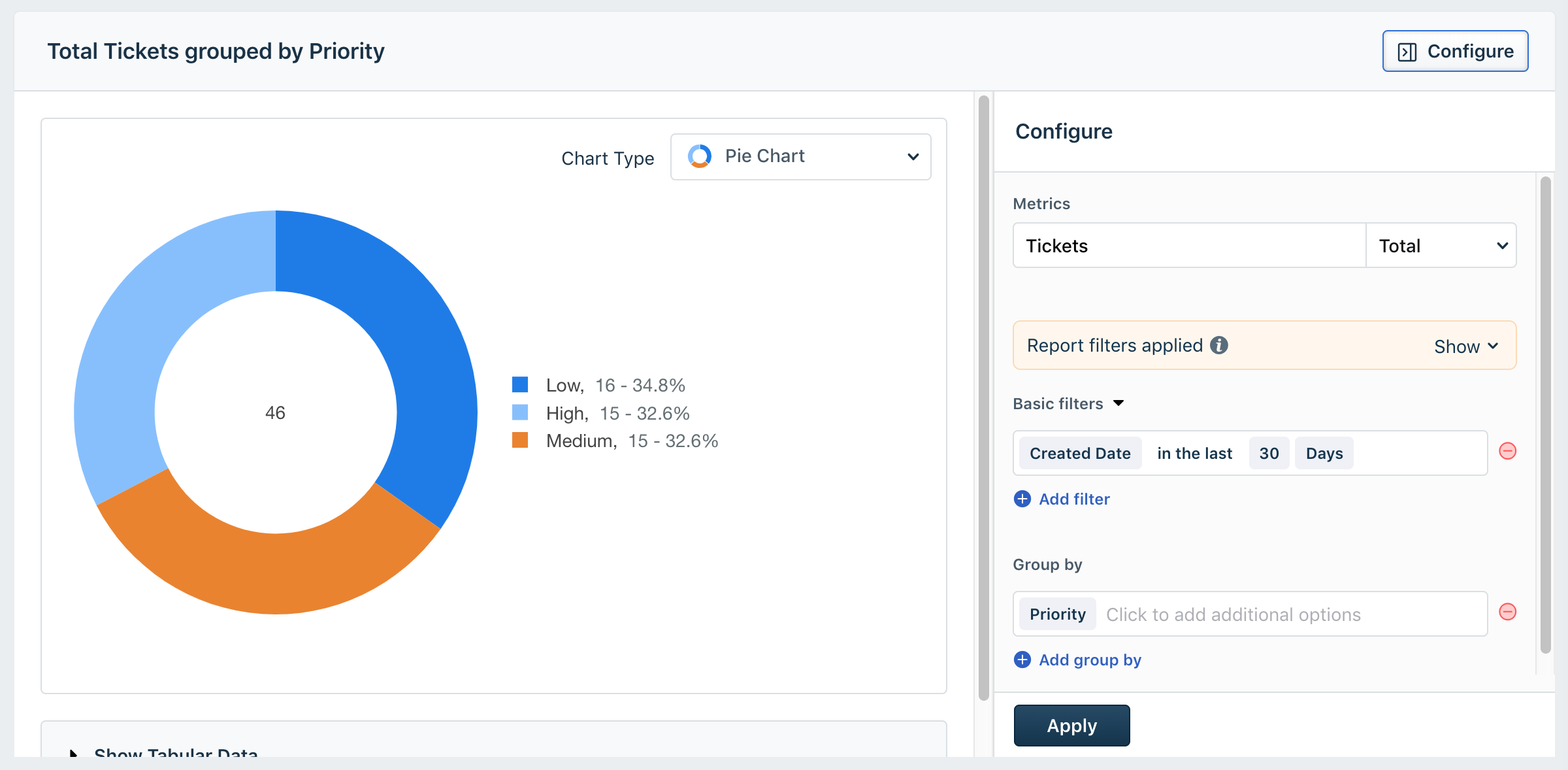
Agrupando datos
También puede agrupar datos en función de numerosos parámetros diferentes, como estado, impacto, vencimiento, fuente, categoría, tipo, etc.
Nota: Solo puede usar hasta un máximo de 2 atributos para la agrupación.
Desglosar datos
Puede profundizar más en un widget para obtener más información.
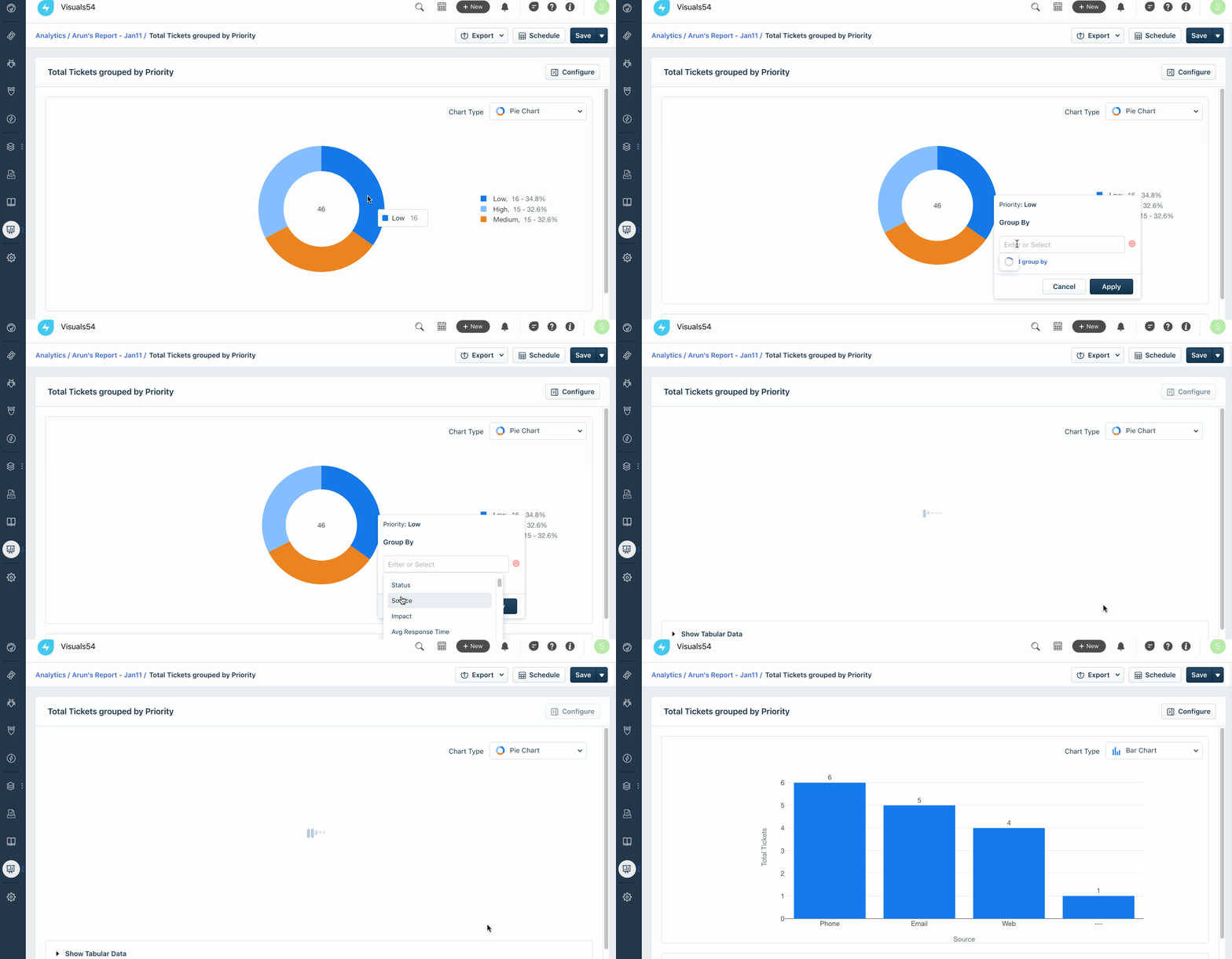
Veamos un ejemplo en el que tiene un widget que muestra tickets por impacto y desea ver el estado de los tickets que tienen un bajo impacto.
Para profundizar más en el widget,
- Haga clic en el área en la tabla que muestra boletos de bajo impacto.
- Seleccione Agrupar por menú desplegable y elija los parámetros en función de los cuales desea agrupar los datos.
- Elija el estado como parámetro y haga clic en Aplicar.
Ver datos tabulares
Para ver y personalizar los datos que conforman el widget,
- Vaya a un informe y haga clic en el widget para el que desea ver los datos.
- Haga clic en el menú desplegable Datos tabulares en la esquina inferior izquierda (debajo del gráfico) y verá los datos en forma de tabla.
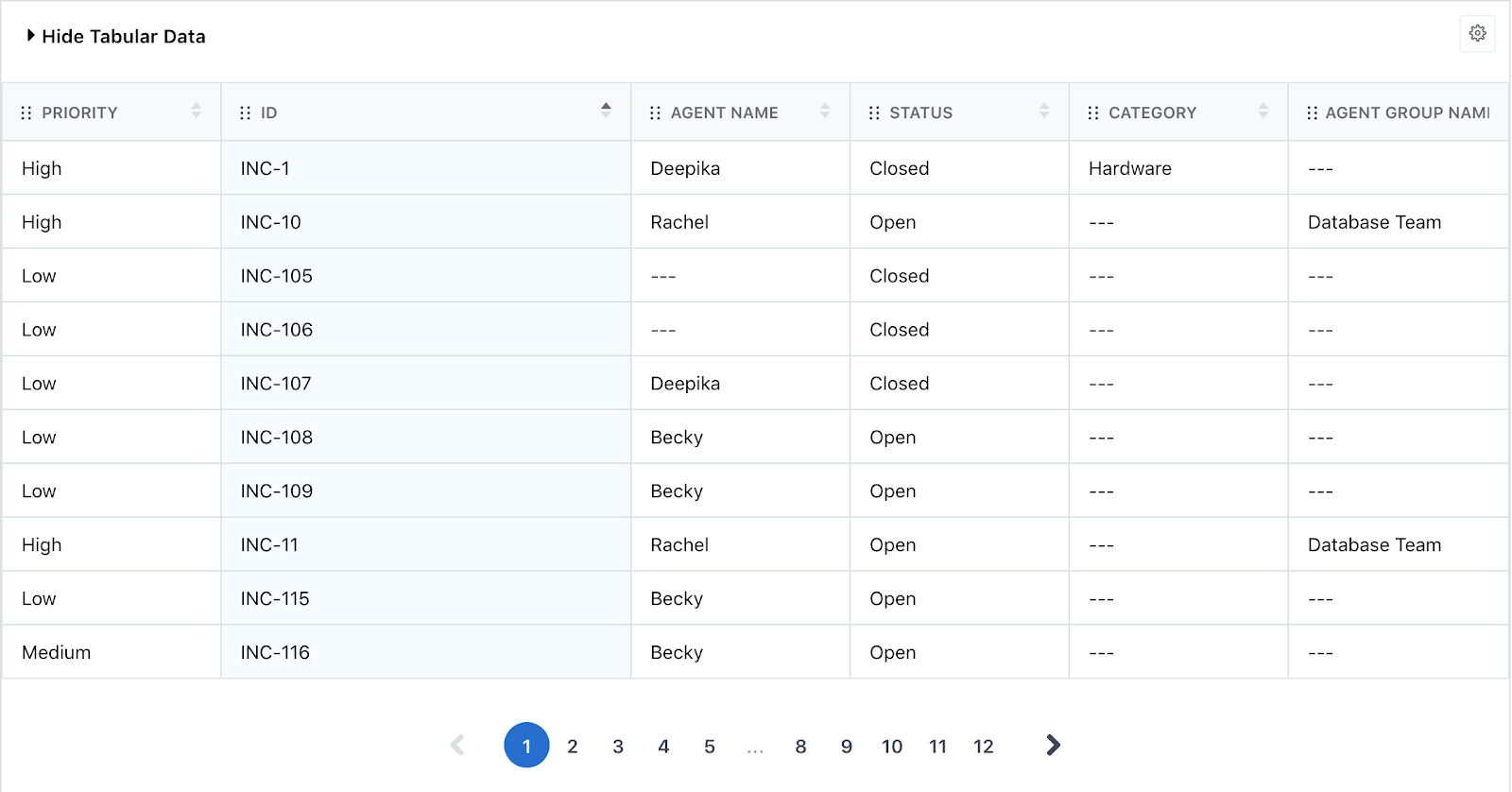
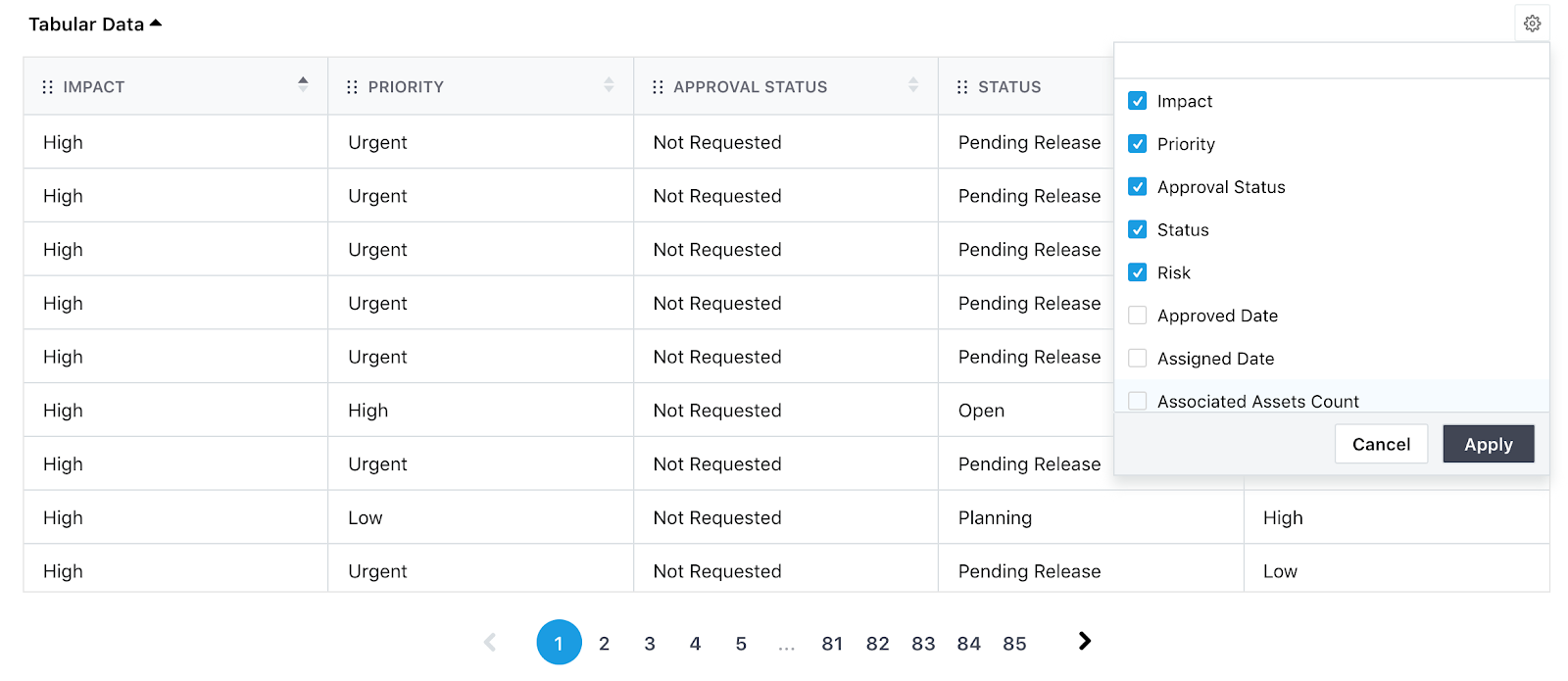
Puede reorganizar y cambiar el tamaño de las columnas de la tabla utilizando acciones de arrastrar y soltar. También puede incluir más columnas haciendo clic en el icono de engranaje presente en la esquina superior derecha de la tabla.
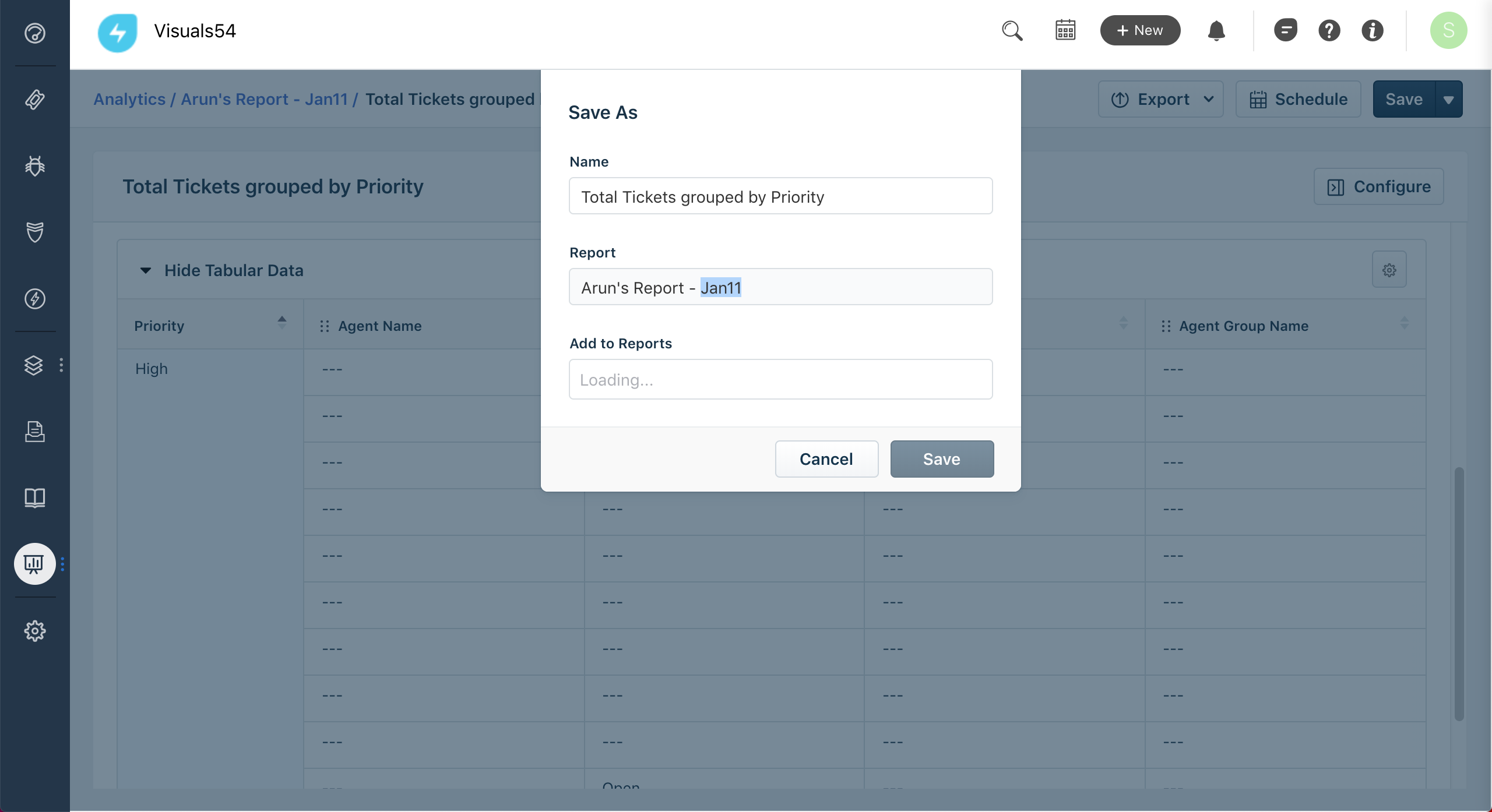
Una vez hecho esto, puede guardar los cambios en el mismo widget o como un nuevo widget, en el mismo informe / diferente.
Guardar su widget
Una vez que realice cambios en un informe, puede guardar esos cambios en el mismo widget o guardarlos como un widget diferente.
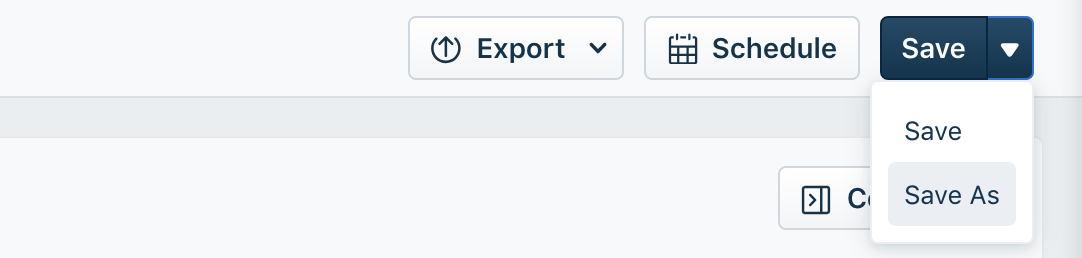
Para guardar el informe, haga clic en el botón Guardar / Guardar como en la esquina superior derecha de la página.
Si hace clic en la opción Guardar como, se le pedirá que ingrese el nombre del widget y que también elija el nombre del informe al que desea agregar el widget.
Programación de informes
Puede programar informes y widgets que se enviarán a usted u otras partes interesadas de la empresa a intervalos periódicos.
Para programar un informe,
- Haga clic en Informes en la barra lateral izquierda y haga clic en Análisis.
- En el panel de Analytics, haga clic en el informe que desea programar.
- Una vez que esté en el informe, haga clic en el botón Programar presente en la esquina superior derecha.
- Aparecerá una ventana emergente en la pantalla.
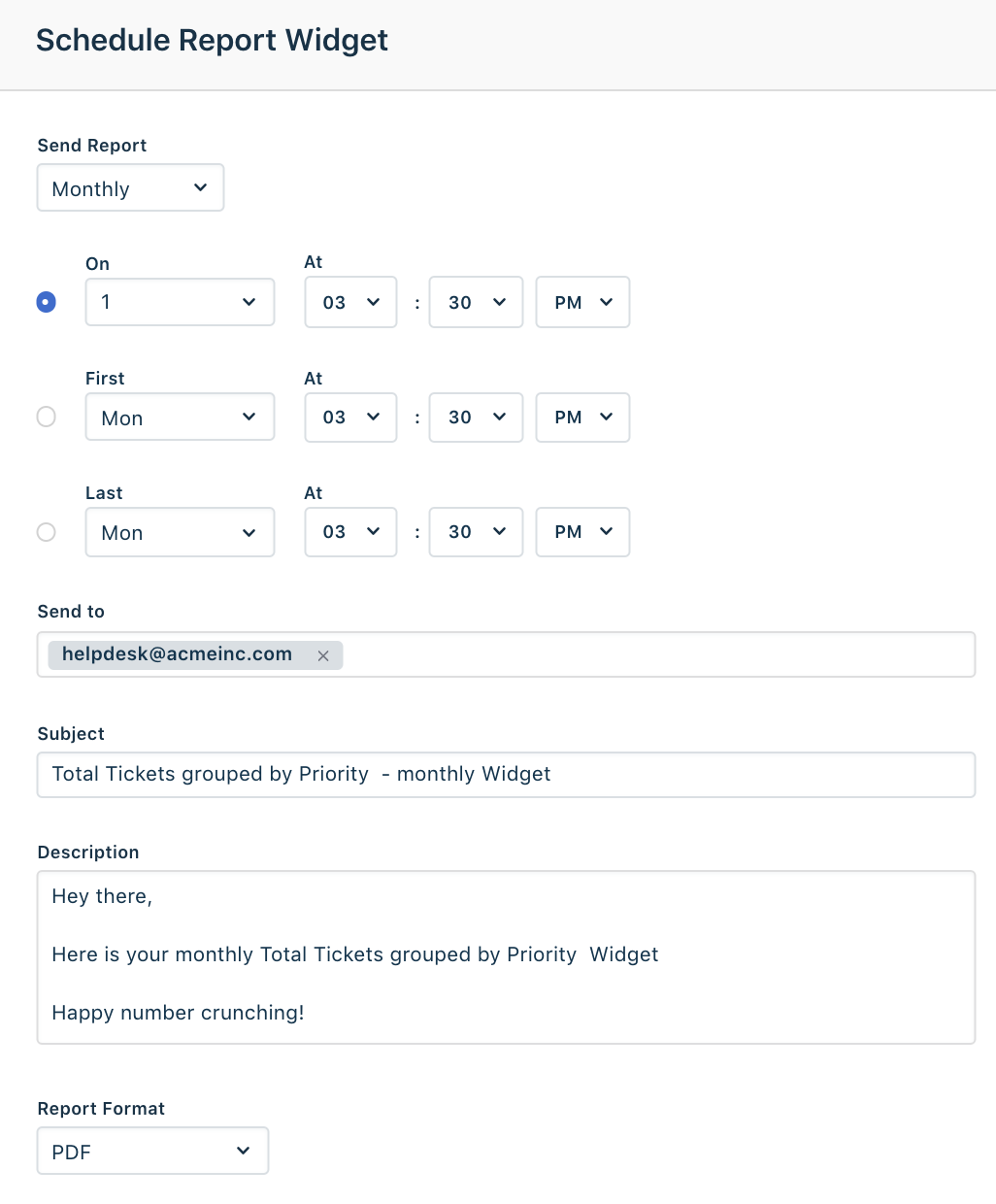
- Elija el intervalo en el que desea recibir el informe e ingrese el tiempo durante el cual desea ver el informe en su bandeja de entrada de correo electrónico.
- Ingrese las direcciones de correo electrónico de aquellos con quienes desea compartir el informe.
- Proporcione la línea de asunto y el contenido del correo electrónico para el informe.
- Una vez hecho esto, haga clic en Actualizar.
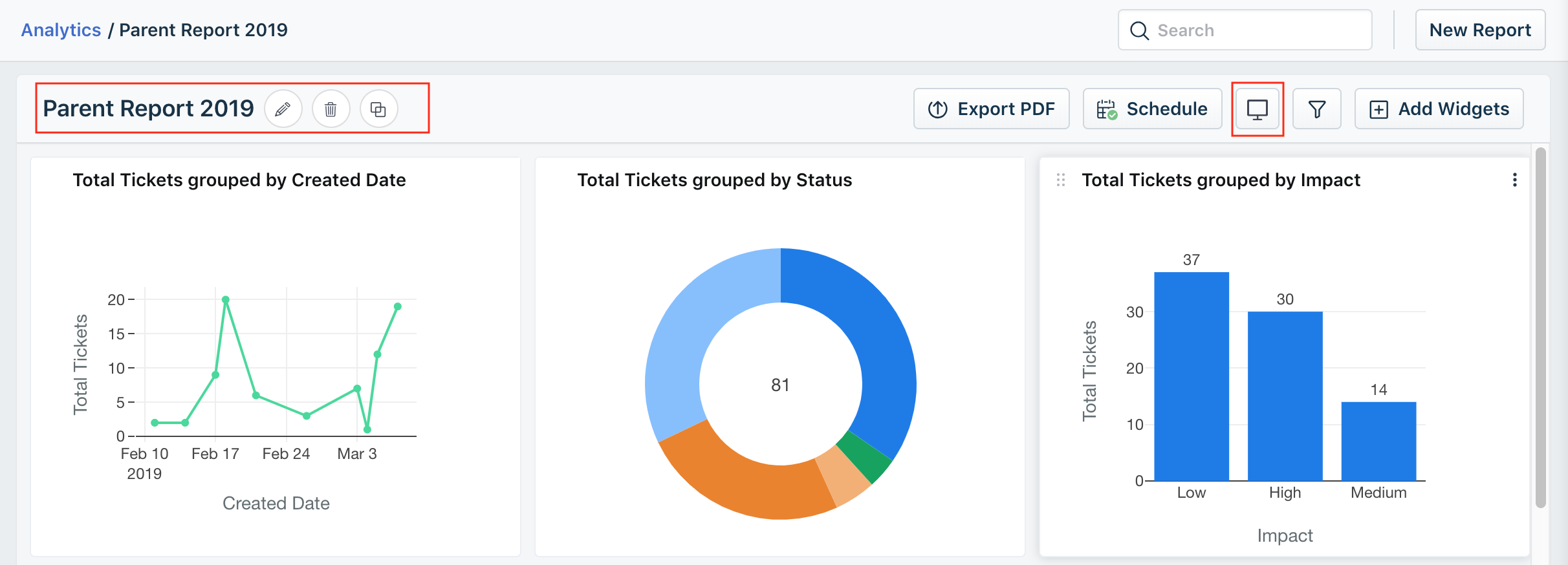
- Todos los informes
- Mis informes
- Informes compartidos
- Informes curados
- Horarios
- Exportaciones de datos